
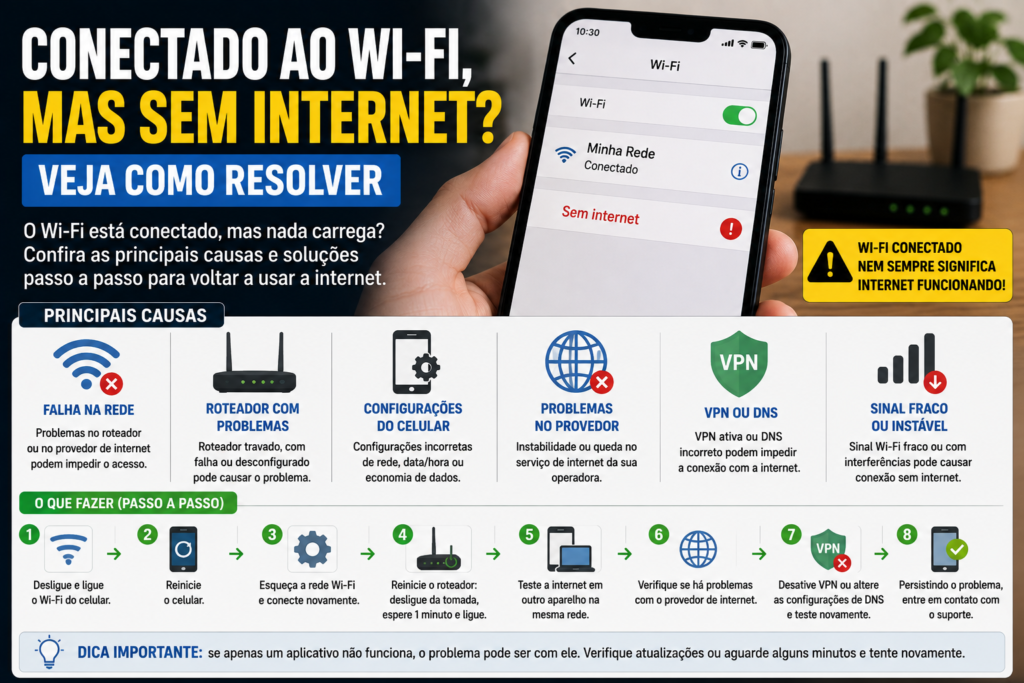
O símbolo do Wi-Fi aparece normalmente no celular, a rede está conectada e parece que está tudo certo. Mesmo assim, você abre o navegador, WhatsApp, YouTube ou outro aplicativo e nada carrega.
Quando o celular está conectado ao Wi-Fi mas sem internet, existem duas possibilidades principais: o problema pode estar no próprio celular ou na conexão de internet da casa.
A boa notícia é que algumas verificações simples ajudam a descobrir rapidamente de qual lado está a falha.
Primeiro, teste a internet em outro aparelho
Antes de alterar qualquer configuração do celular, faça o teste mais importante.
Pegue outro smartphone, computador, tablet ou Smart TV conectado à mesma rede Wi-Fi e tente acessar a internet.
Se nenhum aparelho consegue navegar, provavelmente o problema não está no seu celular.
Nesse caso, a conexão da casa ou o roteador merece atenção.
Por outro lado, se todos os outros dispositivos acessam a internet normalmente e apenas um celular apresenta o problema, é melhor investigar o aparelho.
Essa simples comparação evita perder tempo alterando configurações que não têm relação com a falha.
Desligue e ligue o Wi-Fi do celular
Se apenas o celular está sem internet, comece pelo procedimento mais simples.
Desative o Wi-Fi.
Espere alguns segundos.
Depois, ative novamente e aguarde a reconexão.
Uma falha temporária pode impedir que o aparelho se comunique corretamente com a rede, mesmo mostrando que está conectado.
Também vale ativar o modo avião durante alguns segundos e depois desativá-lo.
Isso força o aparelho a restabelecer suas conexões sem fio.
Reinicie o celular
Se desligar e ligar o Wi-Fi não resolveu, reinicie o aparelho.
Celulares executam muitos processos em segundo plano, e uma falha temporária pode afetar a conexão.
Depois que o smartphone ligar novamente, espere alguns segundos, conecte ao Wi-Fi e tente abrir um site ou aplicativo.
Se tudo voltar a funcionar, provavelmente ocorreu apenas um problema temporário.
Esqueça a rede Wi-Fi e conecte novamente
O celular guarda informações das redes às quais já se conectou, incluindo senha e outras configurações.
Em algumas situações, essas informações podem causar problemas na reconexão.
Nas configurações de Wi-Fi, selecione a rede utilizada e procure uma opção semelhante a Esquecer rede.
Depois, conecte novamente digitando a senha correta.
Tenha certeza de que você sabe a senha antes de remover a rede salva.
Esse procedimento cria uma nova conexão entre o celular e o roteador e pode resolver falhas que persistiram mesmo depois de reiniciar o aparelho.
Reinicie o roteador
Se vários aparelhos estão conectados ao Wi-Fi, mas nenhum consegue acessar a internet, reiniciar o roteador é uma das primeiras tentativas.
Desligue o equipamento da energia.
Espere cerca de um minuto.
Depois, conecte novamente e aguarde alguns minutos para que todas as luzes e serviços sejam restabelecidos.
Não fique desligando e ligando repetidamente em intervalos de poucos segundos.
O roteador precisa de algum tempo para iniciar e restabelecer a conexão com o provedor.
Quando estiver funcionando novamente, teste a internet no celular.
Wi-Fi conectado não significa internet funcionando
Esse detalhe causa bastante confusão.
Wi-Fi e internet não são exatamente a mesma coisa.
O símbolo de Wi-Fi indica que o celular conseguiu estabelecer uma conexão sem fio com o roteador.
Mas o roteador ainda precisa estar conectado à internet.
Por isso é possível ver o símbolo do Wi-Fi perfeitamente normal e, mesmo assim, não conseguir abrir nenhum site.
É como estar conectado a uma porta de entrada que, naquele momento, não leva até a internet.
Quando todos os dispositivos da casa apresentam o mesmo problema, essa diferença se torna especialmente importante.
Observe as luzes do roteador
As luzes do equipamento podem fornecer algumas pistas.
Dependendo do modelo, existe uma luz identificada como Internet, WAN, Online ou algo semelhante.
Se ela estiver apagada, piscando de maneira diferente do normal ou indicando erro, pode existir algum problema na conexão.
Os significados variam entre modelos.
Por isso, não existe uma combinação de luzes que sirva para todos os roteadores.
Quando necessário, consulte o manual ou as orientações da operadora.
Se a conexão não voltar depois de reiniciar o equipamento, pode existir uma falha externa.
Veja se existe problema na operadora
Às vezes, não há nada de errado com o celular nem com o roteador.
O serviço de internet pode estar temporariamente indisponível.
Se nenhum aparelho da casa consegue acessar a internet, verifique pelos canais oficiais da operadora se existe alguma manutenção ou instabilidade conhecida na região.
Caso tenha internet móvel disponível, você pode utilizá-la temporariamente para consultar o aplicativo, site ou atendimento da empresa.
Se houver uma falha geral, alterar configurações do celular não resolverá o problema.
Será necessário aguardar a normalização do serviço.
E se apenas alguns aplicativos não funcionarem?
Se o navegador funciona normalmente, mas apenas um aplicativo não conecta, talvez o problema não esteja no Wi-Fi.
O próprio serviço utilizado pode estar temporariamente fora do ar.
Também pode existir alguma falha no aplicativo.
Teste outros sites e aplicativos.
Se quase tudo funciona normalmente e apenas um serviço apresenta erro, evite alterar toda a configuração da rede.
Fechar e abrir o aplicativo, verificar atualizações ou esperar algum tempo pode ser suficiente.
VPN pode interferir na conexão?
Pode.
Uma VPN modifica a maneira como o tráfego de internet é encaminhado.
Se você utiliza algum aplicativo de VPN e começou a enfrentar problemas de conexão, desative-o temporariamente para fazer um teste.
Depois, tente acessar a internet novamente.
Se tudo funcionar com a VPN desligada, o problema pode estar relacionado ao serviço ou às configurações utilizadas.
Isso não significa que toda VPN cause problemas, apenas que ela é uma variável que vale eliminar durante o diagnóstico.
DNS também pode causar problemas?
Em algumas situações, configurações de DNS podem interferir no acesso a sites e serviços.
Isso merece mais atenção principalmente quando alguém alterou manualmente as configurações de rede do celular.
Se você modificou DNS, proxy ou outras opções avançadas recentemente e a internet parou de funcionar depois disso, considere retornar às configurações automáticas.
Se nunca mexeu nessas opções, não é necessário começar alterando configurações avançadas aleatoriamente.
Faça primeiro os testes simples.
O Wi-Fi conecta, mas fica com aviso de “sem internet”
Alguns celulares detectam quando existe conexão com o roteador, mas não conseguem acessar a internet.
Nesse caso, pode aparecer uma mensagem como:
“Conectado sem internet”
ou
“Esta rede não tem acesso à internet”.
Quando isso acontece, teste imediatamente outros aparelhos na mesma rede.
Se todos apresentarem o mesmo comportamento, verifique o roteador e a conexão da operadora.
Se apenas seu celular apresenta o aviso, esqueça a rede e conecte novamente.
O problema acontece apenas longe do roteador?
Nesse caso, talvez a internet não esteja realmente indisponível.
O sinal do Wi-Fi pode estar fraco ou instável.
Aproxime-se do roteador e faça um novo teste.
Paredes, distância, móveis e outros obstáculos podem reduzir a qualidade do sinal.
Se a conexão funciona perfeitamente perto do roteador e apresenta problemas apenas em determinados cômodos, a cobertura do Wi-Fi pode estar envolvida.
Isso é diferente de uma falha geral da internet.
Dados móveis funcionam, mas Wi-Fi não: o que significa?
Esse é outro teste útil.
Desative o Wi-Fi e tente acessar a internet utilizando os dados móveis.
Se funciona normalmente, o celular claramente consegue acessar a internet por outro tipo de conexão.
O problema fica mais relacionado à rede Wi-Fi utilizada.
Porém, tenha cuidado para não consumir seu pacote de dados fazendo downloads ou testes pesados.
Para verificar a conexão, abrir uma página simples já é suficiente.
Restaurar as configurações de rede pode ajudar?
Essa opção existe em muitos smartphones e pode resolver problemas persistentes de conexão.
Mas não deve ser necessariamente a primeira tentativa.
Restaurar as configurações de rede pode remover redes Wi-Fi salvas, senhas e outras configurações relacionadas às conexões do aparelho.
Antes de utilizar a opção, tenha certeza de que sabe as senhas das redes importantes.
Ela faz mais sentido quando apenas o celular continua apresentando problemas mesmo depois de reiniciar, esquecer a rede e testar outras conexões.
Os nomes e caminhos dessa opção variam entre Android, iPhone e diferentes fabricantes.
Como descobrir rapidamente onde está o problema?
Use uma sequência simples.
Primeiro, teste outro aparelho na mesma rede.
Se nenhum dispositivo tem internet, reinicie o roteador e verifique a operadora.
Se apenas o seu celular não funciona, desligue e ligue o Wi-Fi.
Depois reinicie o aparelho.
Se continuar sem internet, esqueça a rede e conecte novamente.
Teste também outra rede Wi-Fi, se possível.
Se o celular funciona normalmente em outras redes, o problema provavelmente está relacionado à rede original.
Se ele apresenta dificuldade em diferentes redes, vale investigar as configurações ou o próprio aparelho.
Quando procurar ajuda?
Se todos os aparelhos da casa estão sem internet e reiniciar o roteador não resolveu, entre em contato com a operadora.
Se apenas um celular apresenta o problema em diferentes redes Wi-Fi, pode ser necessário verificar configurações mais profundamente ou procurar suporte do fabricante.
Problemas que surgiram depois de queda, contato com líquido ou outro dano físico também podem exigir avaliação técnica.
O importante é descobrir primeiro se a falha acompanha a rede ou o aparelho.
Essa informação reduz bastante as possibilidades.
Conclusão
Quando o celular está conectado ao Wi-Fi mas sem internet, não comece alterando configurações avançadas.
Primeiro teste outro dispositivo na mesma rede.
Se todos estiverem sem internet, verifique o roteador e a operadora. Se apenas seu celular estiver com problema, desligue e ligue o Wi-Fi, reinicie o aparelho e tente esquecer a rede para conectar novamente.
Também observe se VPN ou configurações de rede foram alteradas recentemente.
O segredo é fazer um teste de cada vez.
Assim você consegue descobrir se o problema está no celular, no roteador ou na própria conexão de internet — e evita mexer em configurações que já estavam funcionando corretamente.