
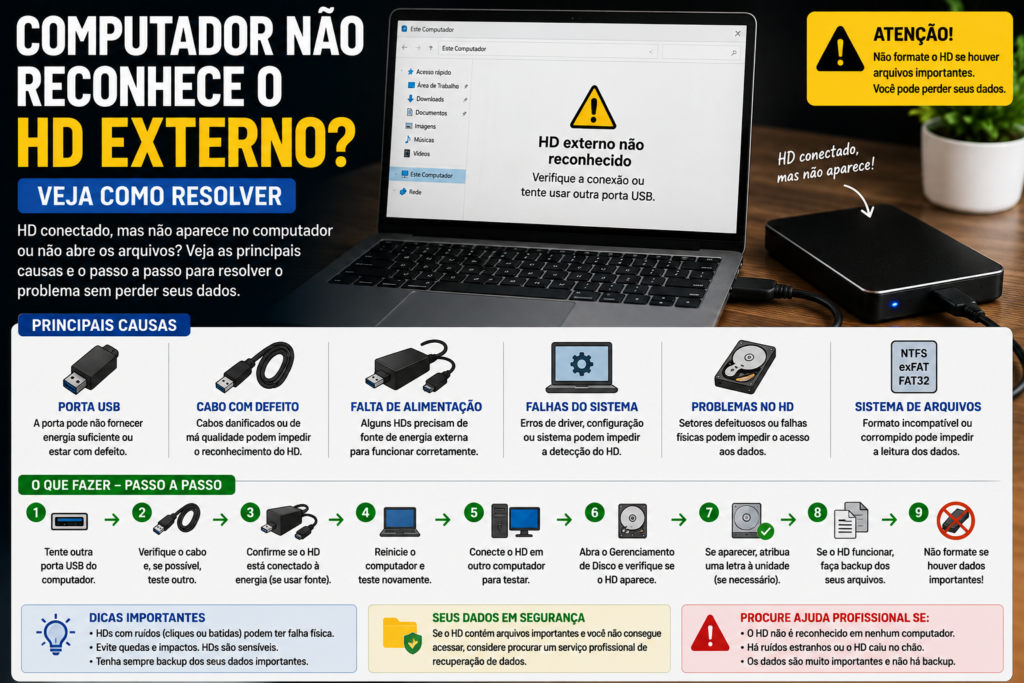
Você conecta o HD externo ao computador esperando acessar fotos, documentos ou backups, mas a unidade simplesmente não aparece. Em outros casos, o computador percebe que alguma coisa foi conectada, porém você não consegue abrir os arquivos.
Quando o computador não reconhece o HD externo, isso não significa necessariamente que todos os dados foram perdidos.
O problema pode estar na porta USB, no cabo, na alimentação do dispositivo, no sistema ou no próprio HD.
Antes de formatar ou tentar procedimentos mais avançados, faça alguns testes simples. Se existem arquivos importantes armazenados no disco, o principal objetivo deve ser evitar qualquer ação que possa dificultar a recuperação dos dados.
Comece testando outra porta USB
Retire o HD externo e conecte em outra porta USB do computador.
Se estiver utilizando um hub USB, extensão ou adaptador, experimente conectar o HD diretamente ao computador.
Alguns discos externos precisam de mais energia do que dispositivos pequenos, como mouse ou pendrive.
Por isso, uma porta pode funcionar normalmente com outros acessórios e ainda apresentar dificuldade com determinado HD externo.
Se o disco funcionar em outra porta, provavelmente você já encontrou parte do problema.
Verifique o cabo do HD externo
O cabo é uma causa fácil de esquecer.
Com o uso diário, ele pode sofrer dobras, impactos e desgaste nos conectores.
Observe se existem partes danificadas ou encaixes frouxos.
Desconecte o cabo das duas extremidades, quando isso for possível, e conecte novamente com cuidado.
Se você possui outro cabo compatível com o mesmo HD, faça um teste.
Não utilize qualquer cabo apenas porque o conector parece encaixar.
Se o HD voltar a funcionar normalmente depois da troca, o problema provavelmente estava no cabo e não no disco.
Alguns HDs externos precisam de alimentação própria
Existem HDs externos que recebem toda a energia necessária pela porta USB.
Outros modelos, principalmente algumas unidades maiores, utilizam uma fonte de alimentação conectada à tomada.
Se o seu HD possui fonte própria, verifique:
- se ela está conectada corretamente;
- se a tomada funciona;
- se existe alguma luz no dispositivo;
- se o cabo de energia apresenta danos;
- se o botão de energia do HD, quando existente, está ligado.
Se o disco não estiver recebendo energia suficiente, o computador pode não conseguir reconhecê-lo.
Teste o HD em outro computador
Esse é um dos testes mais importantes.
Conecte o HD externo em outro computador compatível.
Se ele funcionar normalmente, aproveite para fazer uma cópia dos arquivos importantes antes de continuar investigando.
Nesse cenário, o problema provavelmente está relacionado ao primeiro computador, porta USB, configurações ou sistema.
Se o HD também não funcionar em outro computador, aumenta a possibilidade de existir um problema no cabo, na alimentação ou no próprio dispositivo.
Não formate o disco apenas porque ele não apareceu.
O HD acende ou vibra quando é conectado?
HDs externos tradicionais possuem componentes mecânicos em funcionamento.
Dependendo do modelo, você pode perceber uma pequena vibração quando o disco começa a girar.
Alguns também possuem luzes indicadoras.
Observe se existe algum sinal de funcionamento depois de conectar o HD.
Se não acontece absolutamente nada, teste cabo, porta USB e alimentação.
Se existe luz ou vibração, mas a unidade não aparece no computador, pode ser necessário verificar como o sistema está reconhecendo o dispositivo.
Verifique o Gerenciamento de Disco no Windows
Às vezes, o HD não aparece no Explorador de Arquivos, mas ainda é detectado pelo Windows.
Uma forma de verificar isso é pelo Gerenciamento de Disco.
Clique com o botão direito no botão Iniciar e procure pela opção correspondente.
Observe cuidadosamente as unidades apresentadas.
Utilize principalmente a capacidade do disco para tentar identificar o HD externo.
Por exemplo, se o dispositivo possui 1 TB, procure uma unidade com capacidade próxima desse valor.
Tenha bastante cuidado para não confundir o HD externo com o armazenamento interno do computador.
Se não tiver certeza de qual unidade está vendo, não faça alterações.
O HD aparece, mas não possui uma letra?
No Windows, as unidades normalmente recebem letras como C:, D:, E: ou F:.
Em algumas situações, o HD externo é detectado, mas não recebe corretamente uma letra de unidade.
Isso pode fazer com que ele não apareça normalmente no Explorador de Arquivos.
O Gerenciamento de Disco permite verificar essa situação e, quando apropriado, atribuir uma letra disponível.
Faça isso somente se tiver certeza de que selecionou o HD externo correto.
Se o disco aparece com outras mensagens de erro ou partições que você não reconhece, não faça mudanças aleatórias, principalmente quando existem dados importantes armazenados.
E se o computador pedir para formatar o HD?
Aqui está um dos pontos mais importantes deste artigo:
não formate imediatamente.
Se o Windows informa que é necessário formatar a unidade antes de utilizá-la, pode existir um problema no sistema de arquivos.
A formatação pode permitir que o disco volte a ser utilizado em determinadas situações, mas também pode afetar a recuperação dos arquivos existentes.
Se existem fotos, documentos, projetos ou backups importantes sem outra cópia, preserve os dados primeiro.
Não transforme um problema de reconhecimento em uma perda de arquivos por pressa.
O HD pode estar em um formato incompatível?
Pode.
Sistemas diferentes podem utilizar formatos de armazenamento diferentes.
Um HD preparado para determinado sistema pode não funcionar da mesma maneira quando conectado a outro.
Isso merece atenção principalmente quando o disco era utilizado em outro computador, televisão, videogame ou sistema operacional.
Se o HD funcionava normalmente em outro aparelho, teste-o novamente naquele equipamento antes de formatar.
Não altere o formato apenas para fazê-lo aparecer em um novo computador quando existem dados que ainda precisam ser recuperados.
Drivers podem impedir o reconhecimento?
O sistema utiliza drivers para se comunicar com dispositivos USB e outros componentes.
Normalmente, um HD externo é reconhecido automaticamente.
Mas falhas de driver ou do próprio sistema podem causar problemas.
Reinicie o computador e tente novamente.
Também mantenha o sistema atualizado.
Se várias portas e dispositivos USB começaram a apresentar falhas ao mesmo tempo, vale investigar os controladores USB e drivers do computador.
Evite baixar programas de sites desconhecidos que prometem instalar automaticamente dezenas de drivers.
Prefira o próprio sistema e os canais oficiais do fabricante.
Preste atenção aos ruídos do HD
Esse ponto diferencia bastante um HD externo de dispositivos como pendrives e SSDs.
HDs tradicionais possuem partes móveis.
Alguns sons discretos durante o funcionamento podem ser normais dependendo do modelo.
Porém, ruídos novos e repetitivos merecem atenção.
Cliques constantes, estalos, tentativas repetidas de iniciar ou outros sons incomuns podem indicar um problema físico.
Se o HD começou a fazer barulhos estranhos e possui arquivos importantes, evite ficar conectando e desconectando repetidamente para “ver se volta”.
Quanto mais importantes forem os dados, mais cuidadosa deve ser a decisão sobre os próximos passos.
E se o HD caiu no chão?
Uma queda pode ser especialmente preocupante em um HD mecânico.
Como existem peças móveis dentro dele, impactos podem provocar danos.
Se o dispositivo deixou de funcionar imediatamente depois de uma queda, não abra a unidade.
Também não bata, balance ou tente métodos improvisados encontrados na internet.
Se os arquivos são importantes e não possuem backup, considere procurar um serviço especializado em recuperação de dados.
Tentar forçar repetidamente um disco fisicamente danificado pode piorar a situação.
HD externo esquenta: isso é normal?
Algum aquecimento durante o funcionamento pode acontecer.
Porém, temperatura excessiva, cheiro incomum ou sinais de deformação não devem ser ignorados.
Utilize o dispositivo em uma superfície que permita ventilação.
Não cubra o HD enquanto ele está funcionando.
Se ficar excessivamente quente ou apresentar cheiro de queimado, desconecte-o com segurança e interrompa o uso.
Nesse caso, é melhor investigar o problema antes de continuar utilizando o dispositivo.
HD externo e SSD externo são iguais?
Não exatamente.
Os dois podem cumprir uma função parecida: armazenar arquivos fora do computador.
Mas a tecnologia interna é diferente.
Um HD tradicional utiliza partes mecânicas, enquanto um SSD utiliza memória eletrônica e não possui discos giratórios.
Por isso, sintomas como vibração e determinados ruídos fazem sentido em um HD mecânico, mas não em um SSD externo.
Essa diferença também é importante durante o diagnóstico.
Um SSD externo que não é reconhecido não apresentará os mesmos sinais mecânicos de um HD.
O HD aparece em outro computador: o que fazer?
Se o disco funciona normalmente em outra máquina, faça backup primeiro.
Copie os arquivos mais importantes para outro local seguro.
Depois você pode investigar com mais tranquilidade por que o computador original não reconhece o dispositivo.
Esse é um princípio importante:
quando um armazenamento começa a apresentar comportamento estranho, aproveite qualquer oportunidade de acesso para proteger os dados.
Não espere o problema ficar pior para pensar em backup.
Quando vale a pena formatar o HD externo?
A formatação pode fazer sentido quando:
- você não precisa dos arquivos existentes;
- os dados já possuem backup;
- o disco está funcionando fisicamente;
- existe um problema de formato ou sistema de arquivos que justifique o procedimento.
Mesmo assim, confirme cuidadosamente qual unidade será formatada.
Selecionar o disco errado pode apagar informações importantes do computador.
Se os dados do HD externo são importantes e não possuem cópia, não utilize a formatação como primeira tentativa de reparo.
Como descobrir onde está o problema?
Faça os testes em uma ordem simples:
- conecte o HD em outra porta USB;
- retire hubs e adaptadores;
- verifique o cabo;
- confira a alimentação, se houver fonte externa;
- reinicie o computador;
- teste o HD em outra máquina;
- verifique o Gerenciamento de Disco;
- observe se existem ruídos incomuns;
- não formate se houver arquivos importantes sem backup.
Essa sequência ajuda a separar problemas simples de possíveis falhas físicas.
Quando procurar recuperação profissional de dados?
Nem todo HD defeituoso precisa de recuperação profissional.
Se o dispositivo contém apenas arquivos que já possuem outras cópias, substituí-lo pode ser a solução mais prática.
A situação muda quando existem dados únicos.
Fotos pessoais, documentos importantes, projetos profissionais e outros arquivos sem backup podem justificar uma avaliação especializada.
Considere ajuda profissional principalmente quando o HD:
- sofreu uma queda;
- começou a produzir ruídos incomuns;
- não é reconhecido em nenhum computador;
- conecta e desconecta repetidamente;
- contém arquivos importantes que não existem em outro lugar.
Evite abrir o HD em casa.
Um disco mecânico não deve ser desmontado como tentativa comum de reparo.
Um HD que voltou a funcionar ainda é confiável?
Depende da causa do problema.
Se a falha estava apenas no cabo ou na porta USB, o HD pode estar perfeitamente saudável.
Mas se o próprio disco começou a apresentar erros, desconexões ou ruídos, não é uma boa ideia ignorar o histórico só porque voltou a funcionar.
Aproveite o acesso para fazer backup.
Armazenamentos podem falhar novamente.
Arquivos realmente importantes nunca devem existir em apenas um dispositivo.
Conclusão
Quando o computador não reconhece o HD externo, não comece formatando.
Teste outra porta USB, confira o cabo, verifique a alimentação e conecte o dispositivo em outro computador.
Se o HD for detectado pelo sistema, mas não aparecer no Explorador de Arquivos, verifique cuidadosamente o Gerenciamento de Disco e a letra da unidade.
Preste atenção especial a quedas e ruídos incomuns. Em HDs mecânicos, esses sinais podem indicar uma falha física.
E se o disco voltar a funcionar, aproveite imediatamente para salvar os arquivos importantes em outro local.
O principal é descobrir se o problema está no computador, no cabo, na alimentação ou no próprio HD antes de fazer qualquer alteração que possa colocar seus dados em risco.