
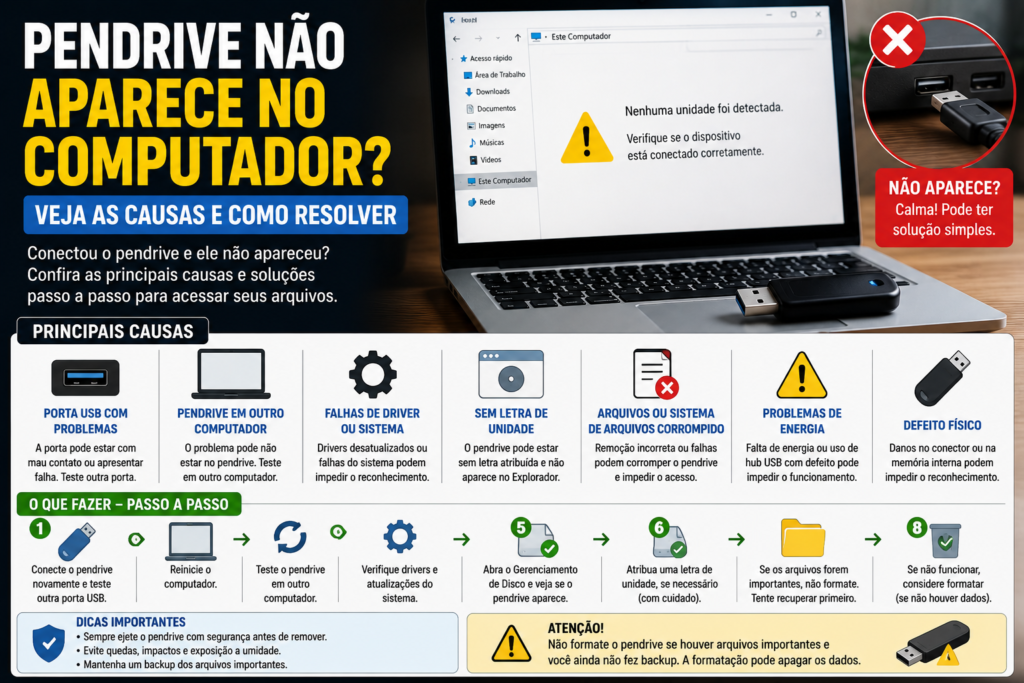
Você conecta o pendrive na porta USB, espera alguns segundos e nada acontece. Ele não aparece no Explorador de Arquivos e você não consegue acessar fotos, documentos ou outros arquivos armazenados nele.
Quando o pendrive não aparece no computador, isso não significa necessariamente que ele estragou.
O problema pode estar na porta USB, no próprio pendrive, no sistema, nos drivers ou simplesmente na forma como a unidade foi reconhecida pelo computador.
Antes de formatar ou concluir que os arquivos foram perdidos, faça algumas verificações simples.
Primeiro, teste outra porta USB
Comece pelo teste mais fácil.
Retire o pendrive e conecte em outra porta USB do computador.
Se estiver utilizando um computador de mesa, experimente portas diferentes. Caso o pendrive esteja conectado por meio de um hub USB, adaptador ou extensão, tente conectá-lo diretamente ao computador.
Se funcionar em outra porta, o problema provavelmente não está no pendrive.
Também observe se outros dispositivos USB funcionam normalmente na porta que apresentou o problema.
Um mouse, teclado ou outro acessório pode ajudar nesse teste.
Teste o pendrive em outro computador
Se mudar de porta não resolveu, tente conectar o pendrive em outro computador.
Esse teste ajuda bastante a separar duas possibilidades.
Se o pendrive funcionar normalmente em outra máquina, o problema provavelmente está no primeiro computador.
Se ele não for reconhecido em nenhum equipamento, aumenta a possibilidade de existir um problema no próprio pendrive.
Mesmo assim, não formate imediatamente caso existam arquivos importantes armazenados nele.
Reinicie o computador
Uma falha temporária do sistema pode impedir que um dispositivo USB seja reconhecido corretamente.
Retire o pendrive, reinicie o computador e aguarde o sistema iniciar completamente.
Depois, conecte o dispositivo novamente.
É uma tentativa simples, mas pode resolver situações em que algum processo ou driver apresentou uma falha temporária.
O pendrive faz algum sinal quando é conectado?
Alguns pendrives possuem uma pequena luz que acende ou pisca quando recebem energia.
Observe se isso acontece.
Também perceba se o Windows reproduz o som de dispositivo conectado.
Se existe algum sinal de que o pendrive foi detectado, mas ele não aparece no Explorador de Arquivos, isso pode indicar que o computador está reconhecendo o dispositivo de alguma maneira, mas não está exibindo a unidade normalmente.
Nesse caso, vale verificar o Gerenciamento de Disco.
Verifique se o pendrive aparece no Gerenciamento de Disco
No Windows, o Gerenciamento de Disco mostra unidades de armazenamento conectadas ao computador, inclusive algumas que não aparecem normalmente no Explorador de Arquivos.
Para acessá-lo, você pode clicar com o botão direito no botão Iniciar e procurar por Gerenciamento de Disco.
Observe cuidadosamente a lista de unidades.
Procure pelo pendrive considerando principalmente a capacidade de armazenamento. Um dispositivo de 32 GB, por exemplo, deverá aparecer com tamanho próximo disso.
Tenha cuidado para não confundir o pendrive com o SSD ou HD principal do computador.
Se você não tiver certeza de qual unidade é qual, não faça alterações.
O pendrive aparece, mas não tem uma letra de unidade?
No Windows, unidades normalmente recebem letras como C:, D:, E: ou F:.
Em algumas situações, o pendrive pode ser reconhecido pelo sistema, mas não receber corretamente uma letra de unidade.
Quando isso acontece, ele pode não aparecer normalmente no Explorador de Arquivos.
O Gerenciamento de Disco permite verificar essa situação e, quando apropriado, atribuir uma letra disponível à unidade.
Porém, faça alterações somente se tiver certeza de que selecionou o pendrive correto.
Alterar configurações da unidade errada pode causar problemas.
E se o Windows pedir para formatar o pendrive?
Aqui é preciso ter bastante cuidado.
Você conecta o pendrive e aparece uma mensagem dizendo que a unidade precisa ser formatada antes de ser utilizada.
Se existem arquivos importantes dentro dele, não clique imediatamente em formatar.
Essa mensagem pode aparecer quando o sistema de arquivos está danificado ou quando o computador não consegue interpretá-lo corretamente.
A formatação prepara novamente a unidade para uso e pode tornar a recuperação dos arquivos mais difícil.
Se os dados forem importantes e não houver backup, a prioridade deve ser tentar preservar ou recuperar os arquivos antes de formatar.
Pendrive corrompido pode deixar de aparecer?
Pode.
Um pendrive pode apresentar problemas no sistema de arquivos por vários motivos.
Remover o dispositivo enquanto arquivos estão sendo gravados, uma interrupção durante uma transferência ou falhas no próprio armazenamento podem causar corrupção.
Os sintomas variam.
O pendrive pode aparecer normalmente, mas não abrir.
Pode pedir formatação.
Pode mostrar erros ao copiar arquivos.
Ou pode ser reconhecido de maneira inconsistente.
Isso não significa necessariamente que todos os arquivos foram perdidos, mas exige mais cuidado antes de realizar alterações.
Drivers USB podem causar o problema?
O sistema utiliza drivers para se comunicar com dispositivos conectados.
Normalmente, o Windows reconhece pendrives automaticamente, sem que você precise instalar programas manualmente.
Porém, uma falha de driver pode impedir o funcionamento correto.
Se outros dispositivos USB também começaram a apresentar problemas, vale verificar atualizações do sistema e o Gerenciador de Dispositivos.
Evite baixar supostos “drivers USB” de sites desconhecidos.
Prefira as atualizações do próprio sistema ou os canais oficiais do fabricante do computador ou da placa-mãe quando realmente forem necessárias.
O que fazer se nenhum dispositivo funciona na porta USB?
Se não é apenas o pendrive que apresenta problema, a porta USB merece mais atenção.
Teste outros acessórios.
Se mouse, teclado, celular e outros dispositivos também não funcionarem naquela porta, pode existir uma falha física ou de configuração.
Nesse caso, utilize outra porta disponível enquanto investiga o problema.
Se várias portas USB deixarem de funcionar ao mesmo tempo, pode ser necessário verificar drivers, configurações do sistema ou até algum problema de hardware.
E se o pendrive não funcionar em nenhum computador?
Se você testou diferentes portas e computadores e o dispositivo não apresenta nenhum sinal de funcionamento, existe uma possibilidade maior de defeito físico.
Pendrives também possuem vida útil e podem falhar.
O conector pode sofrer danos, componentes internos podem apresentar defeitos e a memória pode deixar de funcionar corretamente.
Se não existem arquivos importantes no dispositivo, substituí-lo costuma ser mais simples.
Mas se existem documentos, fotos ou outros dados importantes sem backup, evite ficar fazendo várias tentativas de formatação ou reparo aleatoriamente.
Dependendo da importância dos arquivos, pode ser necessário procurar um serviço especializado em recuperação de dados.
Quando vale a pena formatar o pendrive?
A formatação pode ser útil quando o pendrive é reconhecido, apresenta problemas no sistema de arquivos e você não precisa recuperar os dados existentes.
Antes de formatar, confirme se não há nenhum arquivo importante que precise ser salvo.
Também confira cuidadosamente se selecionou a unidade correta.
Formatar o SSD ou HD errado por engano pode causar uma perda muito maior do que o problema inicial.
Se os arquivos são importantes, tente recuperá-los primeiro.
Formatação deve ser uma das últimas etapas, não a primeira.
Por que o pendrive pode aparecer em um computador e em outro não?
Isso pode acontecer por diferenças entre sistemas, portas USB, drivers e formatos utilizados no dispositivo.
Um computador pode reconhecer determinada unidade normalmente enquanto outro apresenta dificuldades.
Por isso, testar em uma segunda máquina é tão útil.
Se funciona em outro computador, aproveite a oportunidade para copiar os arquivos importantes para um local seguro antes de continuar investigando.
Assim você reduz o risco de perder os dados caso o problema piore.
Como evitar problemas com o pendrive?
Alguns hábitos ajudam a reduzir riscos.
Evite retirar o pendrive enquanto arquivos estão sendo copiados ou salvos.
Quando o sistema oferecer a opção de ejetar o dispositivo com segurança, utilize-a antes de desconectar, principalmente se houver alguma transferência em andamento.
Proteja o conector contra impactos e não force o pendrive caso ele não encaixe corretamente.
Também não utilize um único pendrive como única cópia de arquivos importantes.
Pendrives são úteis para transportar dados, mas podem ser perdidos, danificados ou simplesmente parar de funcionar.
Arquivos importantes devem possuir backup em outro local.
O que fazer primeiro quando o pendrive não aparece?
Uma sequência simples ajuda a evitar alterações desnecessárias:
- retire e conecte novamente o pendrive;
- teste outra porta USB;
- reinicie o computador;
- teste o pendrive em outra máquina;
- verifique se ele aparece no Gerenciamento de Disco;
- observe se existe uma letra de unidade;
- não formate se houver arquivos importantes sem backup.
Se nada funcionar, considere a possibilidade de defeito físico.
Seguir uma ordem também ajuda a descobrir exatamente onde está o problema.
Quando procurar ajuda profissional?
Se o pendrive contém arquivos sem importância, muitas vezes simplesmente substituir o dispositivo é suficiente quando ele apresenta defeito.
A situação muda quando existem dados que não podem ser perdidos.
Fotos pessoais, documentos de trabalho, projetos ou outros arquivos que não possuem cópia podem justificar uma tentativa profissional de recuperação.
Quanto mais importantes forem os dados, menos recomendável é experimentar ferramentas desconhecidas e procedimentos aleatórios.
Algumas tentativas podem modificar o conteúdo da unidade e dificultar uma recuperação posterior.
Conclusão
Quando o pendrive não aparece no computador, não comece formatando.
Primeiro teste outra porta USB, reinicie o sistema e conecte o dispositivo em outro computador.
Se o pendrive for detectado pelo Windows, mas não aparecer no Explorador de Arquivos, verifique com cuidado se ele está listado no Gerenciamento de Disco e se possui uma letra de unidade.
Se o computador pedir formatação e existem arquivos importantes, preserve os dados antes de fazer qualquer alteração.
E se o pendrive não funcionar em nenhuma porta ou computador, pode existir um defeito físico.
O mais importante é descobrir se o problema está no computador ou no próprio pendrive antes de tomar uma decisão — principalmente quando existem arquivos que não possuem backup.