
Introdução ao Conectar o Notebook na TV
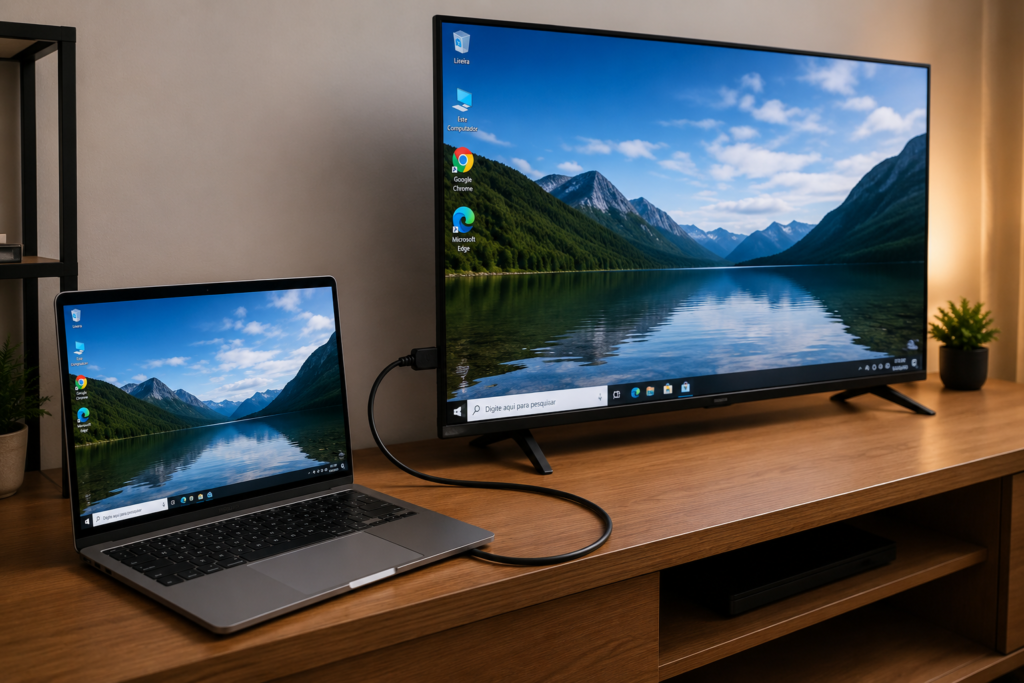
Conectar seu notebook à televisão pode transformar a maneira como você experimenta mídia, sejam vídeos, apresentações, ou jogos. A prática de como conectar notebook na TV abre um leque de oportunidades, permitindo que o usuário tenha uma tela maior para visualizar conteúdos, o que é particularmente útil para entretenimento em casa ou em configurações de trabalho.
Por meio dessa conexão, é possível fazer streaming de filmes ou séries com qualidade superior, apresentar trabalhos ou projetos de maneira mais profissional e até mesmo jogar com uma experiência visual ampliada. Para aqueles que desejam como conectar notebook na televisão sem a limitação de telas pequenas, a utilização da TV se apresenta como uma solução eficiente. Além disso, muitos notebooks modernos oferecem tecnologia de espelhamento, que permite duplicar a tela do computador diretamente na TV.
Existem diversos métodos para efetuar essa conexão, sendo um dos mais populares o uso de cabos HDMI. A simplicidade desse método faz com que muitos optem por ele, pois permite uma transferência de sinal de alta definição. No entanto, se você está se perguntando como conectar notebook na TV sem cabo, saiba que as opções de conexão sem fio também estão disponíveis e têm se tornado cada vez mais viáveis, graças ao avanço tecnológico.
Neste guia, vamos explorar em detalhes esses métodos, dando ênfase não apenas aos aspectos técnicos, mas também aos benefícios que eles proporcionam. Ao final, o leitor terá um entendimento claro sobre como realizar a conexão e como maximizar sua utilização para diversas finalidades, desde lazer até produtividade.
Formas de Conexão entre Notebook e TV
Ao considerar como conectar notebook na TV, é fundamental entender que existem diversas opções disponíveis, cada uma com suas particularidades. As duas principais formas de estabelecer essa conexão são através de cabos, como o HDMI, e métodos sem fio, como o uso de dispositivos de streaming.
O cabo HDMI é uma das formas mais populares e eficientes de conectar notebook na televisão. Quando utilizado, ele permite que você transmita áudio e vídeo com alta qualidade. É uma solução bastante prática, pois oferece uma conexão direta e estável, livre de interferências. No entanto, é preciso atentar-se à compatibilidade das portas HDMI do notebook e da TV. Em alguns casos, pode ser necessário utilizar adaptadores para conectar modelos de equipamentos mais antigos.
Por outro lado, a conexão sem fio tem se tornado cada vez mais comum, oferecendo a conveniência da mobilidade. Diversas tecnologias disponíveis no mercado permitem como espelhar notebook na TV sem a necessidade de um cabo. Por exemplo, dispositivos como Chromecast ou Apple TV possibilitam o envio de conteúdo diretamente do seu notebook para a TV via rede Wi-Fi. Essa opção é especialmente útil em ambientes onde os cabos podem causar desordem ou quando se deseja uma maior flexibilidade de movimentação. Contudo, vale ressaltar que a qualidade do sinal pode ser afetada por fatores como a intensidade do Wi-Fi e a distância entre os dispositivos.
Em termos de desvantagens, a conexão por cabo limita a movimentação e o alcance, enquanto a conexão sem fio pode apresentar problemas de latência ou interrupções. Portanto, na hora de decidir como conectar notebook na TV sem cabo ou optar pelo método tradicional, considere o espaço disponível e a finalidade da conexão. Avaliar a compatibilidade dos modelos de seu notebook e TV é igualmente essencial para garantir uma experiência satisfatória.
Passo a Passo para Conexão com Cabo HDMI
Conectar seu notebook à TV pode ser uma tarefa simples se você seguir um guia passo a passo. Neste caso, vamos nos concentrar em como conectar notebook na TV usando um cabo HDMI. O primeiro passo é escolher um cabo HDMI de boa qualidade, que atenda às suas necessidades. A maioria dos notebooks e televisores modernos possui portas HDMI, mas é importante verificar a compatibilidade antes de adquirir o cabo.
Após garantir que você tem o cabo correto, o próximo passo é conectar uma extremidade do cabo HDMI à porta HDMI do notebook. Geralmente, essa porta é retangular e pode ser encontrada na lateral do dispositivo. A conexão deve ser firme, mas evite aplicar força excessiva para não danificar a porta.
Depois de conectar o cabo ao notebook, você deve conectar a outra extremidade do cabo à porta HDMI da sua TV. Se a sua TV possui múltiplas entradas HDMI, lembre-se de qual porta você está utilizando, pois isso facilitará a seleção da entrada correta posteriormente.
Agora, ligue a TV e o notebook. Usando o controle remoto da TV, localize o botão de entrada, que pode ser identificado como “Input”, “Source” ou um ícone semelhante. Pressione este botão e selecione a entrada HDMI à qual o notebook está conectado. Ao fazer isso, sua TV deve automaticamente detectar o sinal do notebook e espelhar a tela, permitindo que você visualize o conteúdo do seu dispositivo na TV.
É essencial ter alguns cuidados ao utilizar cabos HDMI. Certifique-se de que o cabo não está torcido ou esticado, pois isso pode causar falhas na conexão. Caso seu notebook não tenha uma porta HDMI disponível, você pode precisar de um adaptador compatível, como HDMI para USB-C, dependendo do modelo do seu dispositivo.
Esses passos são fundamentais para garantir que você consiga conectar seu notebook na televisão de forma eficaz, permitindo que você desfrute de suas apresentações, filmes ou jogos em uma tela maior.
Passo a Passo para Conexão Sem Fio
Conectar um notebook à TV sem o uso de cabos é uma solução prática e que oferece muita mobilidade. Existem alguns métodos populares para realizar essa conexão, como o uso de dispositivos de espelhamento e softwares de transmissão de conteúdo. Neste guia, vamos explorar as opções disponíveis para que você consiga assistir seus conteúdos favoritos na tela grande da sua televisão com facilidade.
Um dos métodos mais comuns é utilizar o Google Chromecast. Este dispositivo permite que você transmita a tela do seu notebook diretamente para a TV. Para utilizá-lo, conecte o Chromecast na entrada HDMI da televisão e configure-o na mesma rede Wi-Fi que seu notebook. Após a configuração, você pode usar o navegador Google Chrome para clicar no botão de transmissão e selecionar a sua TV para iniciar o espelhamento.
Outra alternativa é o uso de um Smart TV que suporte o recurso Miracast. Este protocolo permite que você conecte seu notebook à TV sem precisar de cabos, desde que ambos os dispositivos estejam na mesma rede Wi-Fi. Para fazer isso, ative o recurso de espelhamento na sua TV e, em seguida, acesse as configurações do seu notebook para encontrar a opção de projetar a tela. Selecione sua TV na lista de dispositivos disponíveis para iniciar a transmissão.
Ainda existe a possibilidade de utilizar softwares como o AirServer ou o Mirroring360, que facilitam a conexão entre o notebook e a TV. Essas aplicações permitem que você espelhe a tela ou transmita arquivos diretamente para a televisão. Após instalar o software desejado, siga as instruções específicas para agendar a conexão sem fio.
Se você encontrar problemas, como a falta de imagem ou som durante a transmissão, verifique se todos os dispositivos estão na mesma rede e se as configurações de compartilhamento estão ativas. Reiniciar tanto o notebook quanto a TV pode ser uma solução simples e eficaz para resolver a maioria das dificuldades.